heyho!
ini dia tugas terakhir dari UTS semester 6 ini, dan pada Database di dalam blog ini menjabarkan tentang langkah - langkah membuat (SO, DO, Delivery, Costumer Invoice, hingga Payment. Berikut akan saya jabarkan melalui screen shoot yg ada.
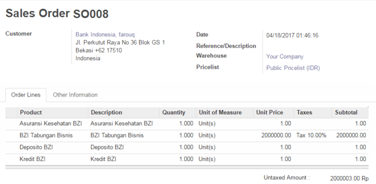
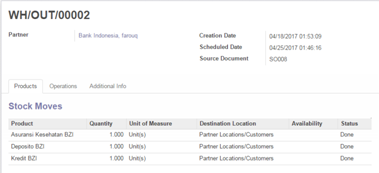
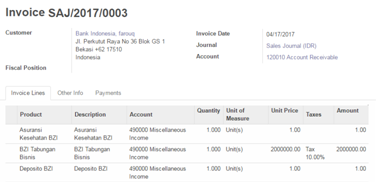
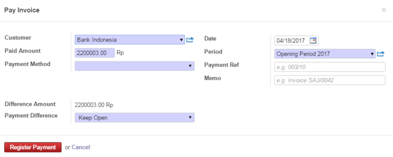
Berikut ini adalah SO, DO, Delivery, Costumer Invoice, dan Payment.
Sales Order
Delivery Order
Invoice
Payment
Berikut ini adalah tahapan melakukan Modul Sales :
1.Hal yang pertama dilakukan yaitu membuka browser, lalu masuk ke dalam alamat webhttp://139.59.114.49:8069/untuk mengakses database odoo. Setelah itu kita dapat memilih nama database sesuai dengan nama kelompok kalo database kelompok saya yaitu o8-uperp9-bzi-61-dev. Setelah mengakses, masukan password dan username. Setelah itu masuk lah kita di halaman database odoo kelompok.
2.Setelah itu, pilih nama modul Anda yang ada di atas yang berwarna hitam. Setelah masuk, kalian klik create yang ada di kotak merah dibawah tulisan Sales Orders. Setelah itu akan muncul tampilan web seperti Gambar Database 2

Gambar Database 1
Ini tampilan gambar database 2. Setelah itu kalian perlu mengisi Request for Quotation, Request for Quotation adalah permintaan barang yang dibutuhkan oleh customer Anda. Setelah melakukan pengisian quotation Anda klik save yang berada di kotak merah atas, untuk menyimpan data permintaan.
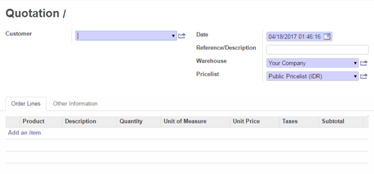
Gambar Database 2
- Setelah melakukan pengisian data permintaan, lalu akan muncul lembar quotation seperti berikut ini. Ini menunjukan harga yang harus dibayar oleh customer Anda kepada perusahaan Anda. Lalu, klik confirm sale yang ada di dalam kotak merah.
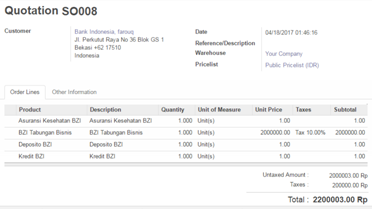
Gambar Database 3
4.Setelah itu akan muncul data sales order, lalu klik kotak merah untuk melihat delivery order.
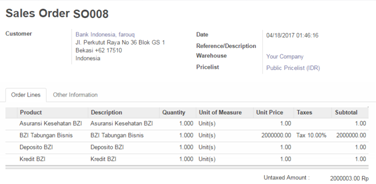
Gambar Database 4
5.Lalu, akan muncul hasil dimana Anda diminta untuk melihat ketersediaan barang di warehouse Anda, dengan meng-klik kotak merah bertuliskan check availibility.
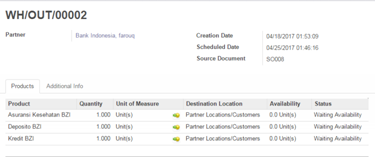
Gambar Database 5
6.Setelah melakukan pengecekan ketersediaan barang, jika semua barang masih tersedia, selanjutnya melakukan transfer, dengan meng-klik kotak merah bertuliskan transfer.
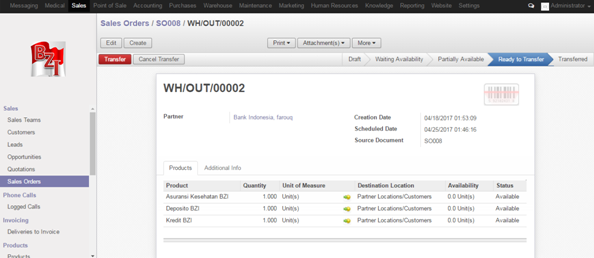
Gambar Database 6
7.Lalu, kemudian melihat kembali barang-barang yang akan di transfer. Apakah sudah sesuai dengan yang di pesan atau belum. Jika belum tinggal menambahkan barang yang kurang yaitu dengan menekan tulisan add an item lalu masukan nama produk, jumlah, lokasi ketersediaan dan destinasi lokasinya. Jika sudah sesuai klik apply di kotak merah.

Gambar Database 7
8.Sesudah itu, jika status dalam sales orders sudah berubah menjadi done, tinggal membuat invoicenya saja, dengan cara menekan kotak merah yang bertuliskan create invoice.

Gambar Database 8
9.Kemudian setelah menekan tombol tersebut, Anda membuat draft invoice customer Anda. Dengan memasukkan data dan tanggal. Setelah itu Anda klik create di kotak merah bawah.

Gambar Dtabase 9
10.Setelah itu Anda akan muncul di tampilan web seperti Gambar Database 10. Yang harus Anda perhatikan yaitu status dari customer invoice Anda masih dalam bentuk draft, sehingga belum dapat di akses. Yang harus Anda lakukan yaitu membuka file tersebut lalu mengisinya kembali seperti Gambar Database
- Setelah itu Anda akan muncul ke dalam lembaran draft invoice Anda, untuk menjadikannya done Anda perlu mengesahkannya terlebih dahulu, caranya Anda klik kotak merah bertuliskan validate.
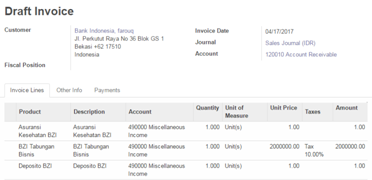
Gambar Database 10
- Setelah itu invoice Anda sudah jadi. Anda hanya perlu mengirimkannya. Dengan meng-klik kotak merah bertuliskan send by email atau print. Untuk print jika pembelian langsung dan send by email untuk pembelian menggunakan internet (website).
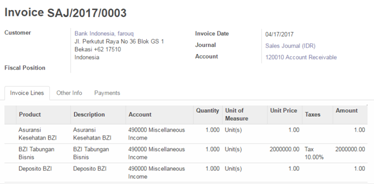
Gambar Database 11
13.Setelah mengirimkan invoice Anda perlu melakukan register payment dengan meng-klik kotak merah bertuliskan register payment.
14.Setelah itu muncul pay invoice yang akan Anda buat. Silahkan mengisi metode pembayarannya di kotak payment method. Lalu klik kotak merah bertuliskan register payment jika sudah selesai.

Gambar Database 12
- Setelah itu invoice maupun payment sudah selesai Anda buat untuk customer Anda. Lalu Anda hanya perlu memastikan tugas Anda selesai dengan kembali ke halaman utama sales orders dan melihat status di kolom paling kanan seperti Gambar Database 16. Jika sudah ada tulisan done maka Anda sudah selesai melakukan pekerjaan modul sales di Sales Orders.
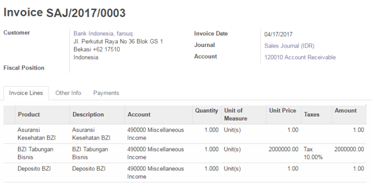
Gambar Database 13
Puji Tuhan
Semoga bermanfaat!
Done! Thanks!